
Ayuda con tus dispositivos
Ayuda con tus dispositivos.
Consulta cómo usar, configurar y resolver incidencias con las cámaras y dispositivos de tu alarma
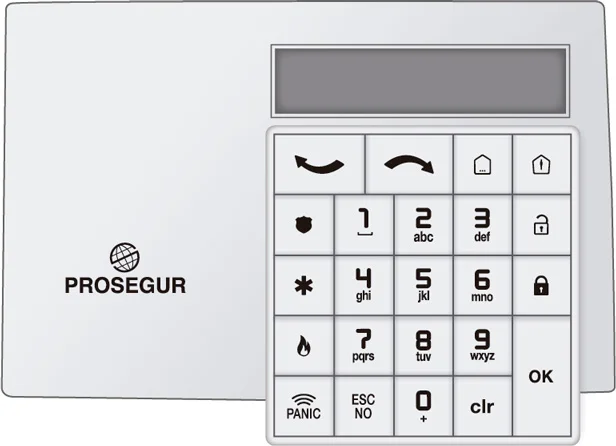
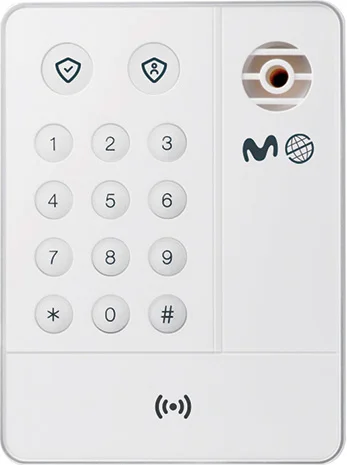
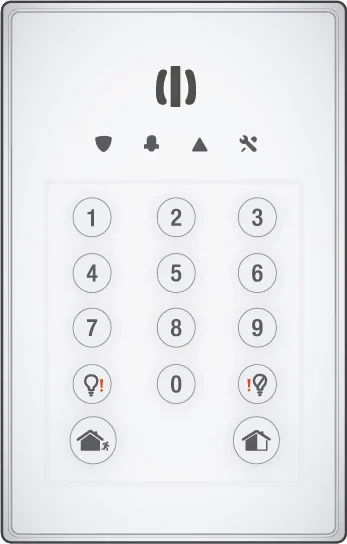
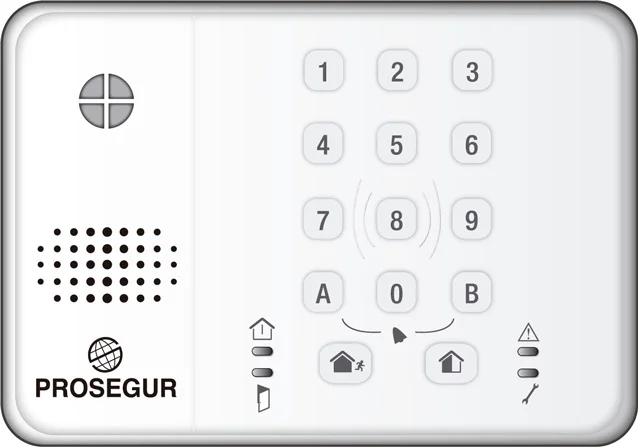
Teclado
Consulta cómo usar tu teclado y descarga el manual de tu modelo.
Paso 1: ¿Qué modelo de alarma tienes?
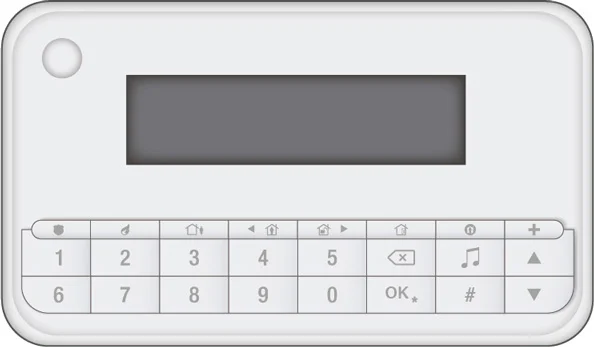
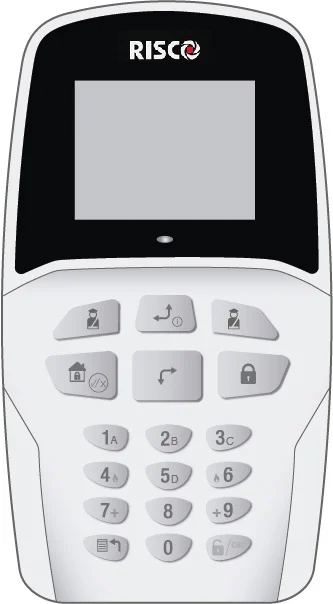
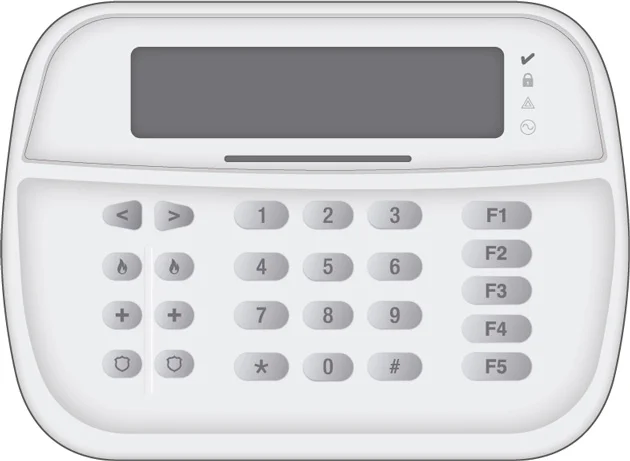
Paso 2: ¿Qué quieres hacer con tu alarma?
Paso 3: ¿Cómo quieres hacerlo?
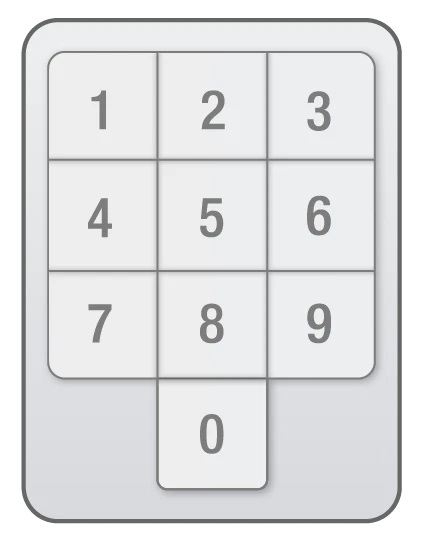
Paso 4: Mira cómo se hace
Cámaras
Reinicia, conecta y configura tu cámara desde los ajustes del dispositivo.
Ajustes de cámara
Configura el audio, el nombre de la cámara, la red Wi-Fi y otras opciones de tus dispositivos de Movistar Prosegur Alarmas.
Modo privacidad
Activa el modo privacidad para que la cámara se encienda o se apague automáticamente según el estado de la alarma.
General
Si activas el modo privacidad, la cámara se apagará y dejará de grabar para preservar tu intimidad.
Automatización
Cuando desconectas tu alarmas, tu cámara se apagara y dejara de grabar. Cuando conectas tu alarma, tu cámara se encenderá y comenzara a grabar de nuevo.
Grabación de audio
Activa o desactiva la grabación de audio desde los ajustes de la cámara.
¿Cómo funciona la grabación de audio?
- Cuando conectes tu alarma, tu cámara podrá grabar audio que se produce dentro de tu hogar.
- Cuando la desconectes dejará de grabar para proteger tu privacidad.
- Recuerda que si tienes al menos un contrato de negocio, por estándares de privacidad, no es posible tener audio.
Nombre de cámara
Cambia el nombre de la cámara para identificarla con más facilidad.
Red Wi-Fi
Configura la red Wi-Fi de tu cámara. Recuerda que no es compatible con redes 5GHz.
Configurar Wi-Fi
Conecta tu cámara a internet para poder ver el directo y las grabaciones. Tendrás que estar en tu casa o negocio para configurar el Wi-Fi.
Sigue estos pasos para configurar el Wi-Fi.
- Tu cámara debe estar enchufada
Es importante que tu cámara permanezca enchufada a la corriente durante la configuración del Wi-Fi. - Comprueba la luz LED
La luz LED de la cámara debe estar en rojo con intermitencia lenta. - Tu móvil tiene que tener el Wi-Fi habilitado
Asegúrate también de estar cerca de la cámara durante la configuración. - Verifica que el router tenga internet
Y que esté cerca de la cámara durante la configuración. - No salgas de la App
Si sales de la App tendrás que volver a empezar el proceso.
- Recuerda que siempre podrás conectar tu cámara enchufándola al router.
Si da error, reinténtalo siguiendo los pasos
- Comprueba que la cámara esté enchufada y la luz LED encendida.
- Asegúrate de que tu móvil tiene el wifi habilitado.
- Acerca el móvil a la cámara.
- Si el problema persiste, resetea la cámara manteniendo pulsado el botón hasta que escuches un pitido.
- No salgas de la App durante el proceso.
- Recuerda que si cambiaste de proveedor o la contraseña Wi-Fi, vuelve a conectar la cámara desde los ajustes.
Estados de la luz LED
Consulta el color de la luz LED para saber si la cámara está iniciando, conectándose o si hay un error.
Iniciando...
Inicio completado, esperando conexión a internet.
Conectándose a internet.
Conexión a internet establecida, operando normalmente.
Dispositivo actualizándose.
Fallo en la conexión de red.
Error en tu cámara, contacta con nosotros.
Error en tu cámara, contacta con nosotros.
- Si tienes problemas con tu cámara llámanos.
Funcionalidades
Descubre las funciones básicas de la cámara, como capturar imágenes y ampliar la visualización.
Captura
Captura y guarda en el teléfono una imagen de la cámara.
Ampliar
Amplia a toda la pantalla la visualización de la cámara.
Cámara 360º
Reinicia, conecta y configura tu cámara desde los ajustes del dispositivo.
Conexión y reinicio
Conecta la cámara al router, accede a la App y sigue los pasos para configurarla o reiniciarla si da error.
Conectar cámara
- Conecta la cámara al router con un cable de red.
- Abre la App y accede a los ajustes de tu cámara.
- Selecciona la red Wi-Fi a la que quieres conectar tu cámara e introduce la contraseña.
- Una vez configurado el Wi-Fi, ya puedes desconectar el cable y colocar la cámara donde tú quieras.
Si tu cámara sigue sin conectarse tras iniciar el proceso, revisa que la cámara esté cerca del router, enchufada a la corriente y con la luz LED en color verde. Confirma que el móvil esté cerca de la cámara y conectado al Wi-Fi.
Reiniciar cámara
- Desliza hacia arriba la pieza negra que contiene la lente.
- Mantén pulsado el botón reset durante 10s para reiniciar la cámara.
- Una vez la cámara se haya reiniciado, el led verde debería parpadear.
Identifica tu cámara
Usa el código QR o la dirección MAC que esta en la parte inferior para reconocer tu cámara y completar la configuración.
Comprobación de dirección MAC
Revisa que la MAC esté bien escrita: tiene 12 caracteres, con letras de la A a la F y números del 0 al 9.
Ajustes de la cámara
Configura el modo privacidad, las notificaciones y las áreas de detección desde los ajustes de la cámara.
Reconocimiento inteligente
Se identifican eventos mediante el análisis automatizado.
Notificaciones
Si se activan te avisaremos con una notificación cuando la cámara detecte alguno de los siguientes eventos.
- Movimiento de personas
- Movimiento de mascotas
- Sonido de llanto de bebé
- Sonido de ladrido
- Sonido de cristales
- Sonido de sirena
También se verán reflejados en el centro de notificaciones.
Áreas de detección
Gestiona las Áreas de detección pudiendo añadir nuevas áreas, renombrar o eliminar. Por defecto, tendrás un área de detección que cubre todo el campo de visión de la cámara, que puedes modificar desde la App. Si modificas el área de detección, la detección de personas y mascotas no funcionará fuera de esa área.
Funcionalidades
Consulta las funciones de la cámara, como hablar, ampliar la imagen o controlar el ángulo de visión.
Hablar
Con el micrófono de la cámara podrás usar la función habla-escucha. Comunícate con tus mascotas, familiares mayores o hijos en cualquier momento. Para asegurar tu privacidad puedes encenderlo o apagarlo desde los ajustes de la propia cámara en la App.
- Recuerda que si tienes al menos un contrato de negocio, por estándares de privacidad, no es posible tener audio.
Privacidad
Amplia a toda la pantalla la visualización de la cámara.
Control
Para cambiar el ángulo de visión, utiliza el joystick para subir, bajar, girar a la izquierda o a la derecha la cámara.
Preguntas frecuentes
Resuelve dudas sobre compatibilidad Wi-Fi, configuración y conexión de la cámara.
Cámara IP Domo
Reinicia, conecta y consulta los ajustes de tu cámara cuando cambies de red o contraseña.
Ajustes de la cámara
Configura la luz, la visión nocturna y otras opciones de tu cámara de Movistar Prosegur Alarmas.
Foco de la cámara
Luz disuasoria
¿Cómo funciona la luz disuasoria?
- Se activa cuando tu alarma esté conectada y la cámara detecte una persona.
- Servirá como efecto disuasorio contra los intrusos.
- Funciona tanto de día como de noche.
Visión nocturna
¿Cómo funciona la luz para visión nocturna?
- Se activa cuando no haya luz suficiente y detecte una persona.
- Cuando haya poca luz, el foco se encenderá y la cámara grabará a color.
- Funciona independientemente del estado de tu alarma.
- En función de la posición de la cámara, el foco podría no tener suficiente potencia para obtener imagen a color.
Cerradura inteligente
Consulta cómo abrir y cerrar la puerta con tu cerradura inteligente, cambiar las pilas y gestionar los ajustes y permisos de tu cerradura inteligente desde la App de Movistar Prosegur Alarmas.
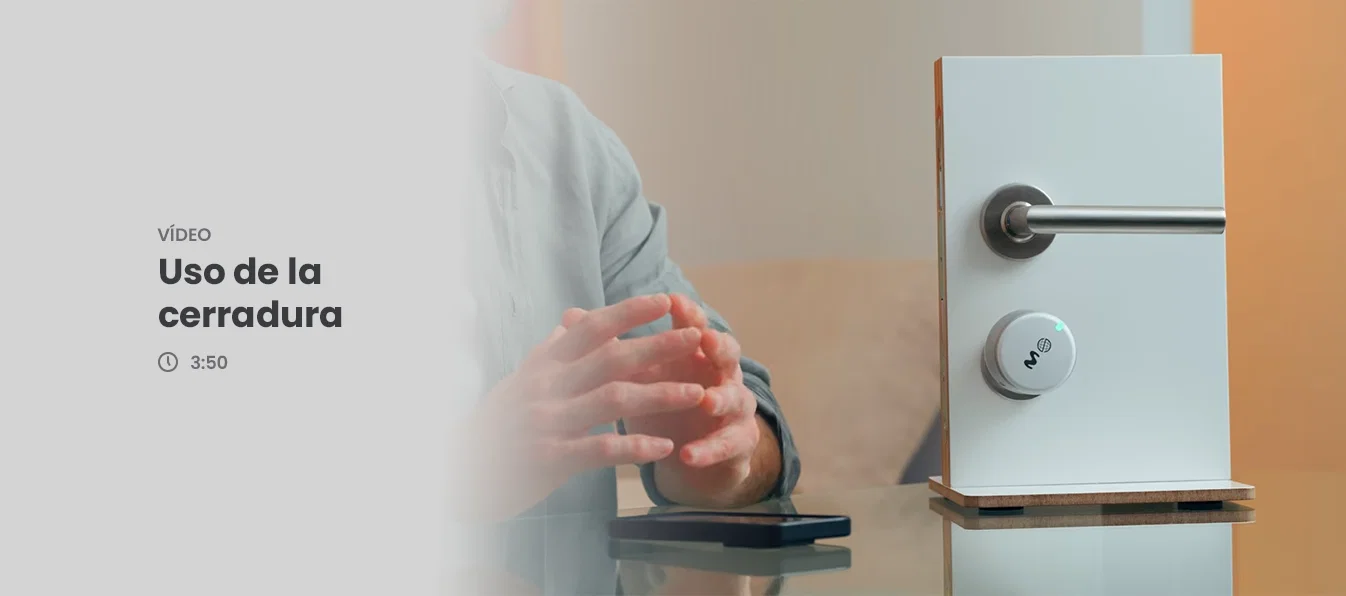
Cómo bloquear, desbloquear y abrir la puerta
En la pantalla principal de la App, entra en la tarjeta de la cerradura para consultar su estado y manejarla. Desliza el control hacia el candado para bloquearla o hacia «Desbloqueada» para quitar el bloqueo.
Si necesitas abrir la puerta desde la App, desliza primero hacia «Desbloqueada» y después hacia «Abrir». Esta segunda acción recoge el pestillo para que puedas empujar o tirar de la puerta. Según la configuración aplicada a la cerradura, el pestillo puede retenerse automáticamente al desbloquear.
«Desbloqueada» indica que el bloqueo está quitado, pero el pestillo sigue sujetando la puerta.
«Abierta» indica que el pestillo está recogido; este estado no confirma por sí solo que la hoja de la puerta esté físicamente abierta.
Batería baja y cambio de pilas
Cuando la batería esté baja, verás un aviso en la pantalla principal de la App. Pulsa el aviso y selecciona «Cambiar pilas» para seguir las instrucciones. También puedes acceder desde la configuración de la cerradura, donde se muestra el nivel de batería actual.
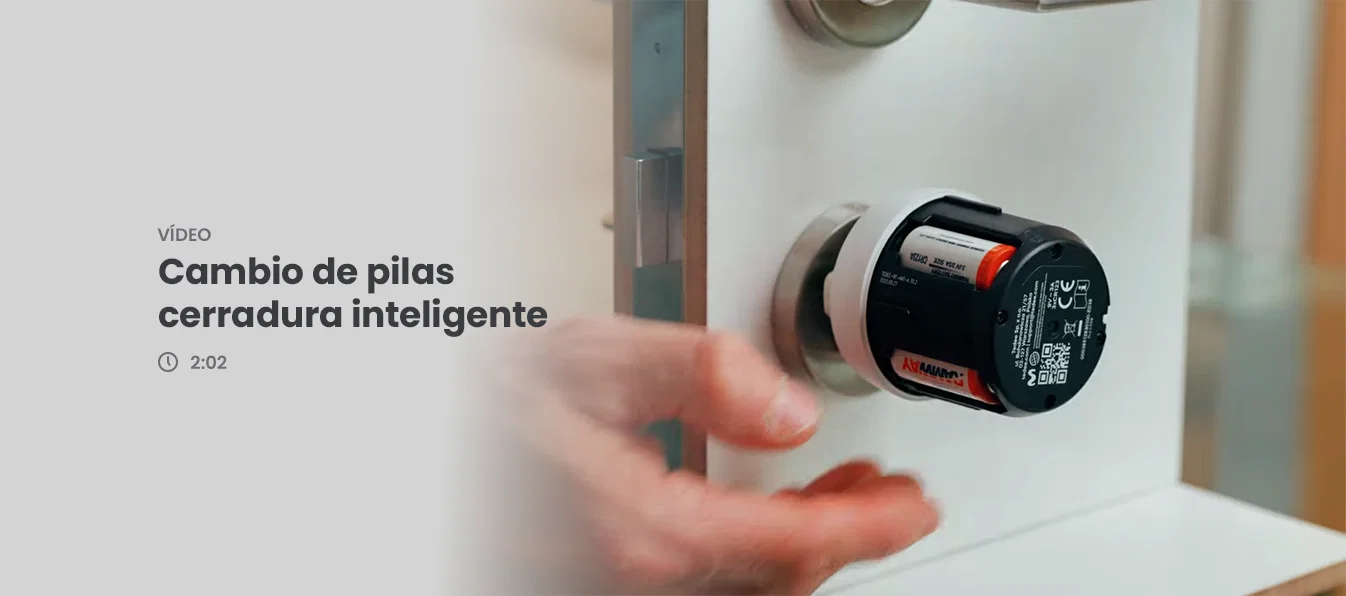
¿Cómo se cambian las pilas?
- Presiona el botón o pestaña lateral de la carcasa del pomo interior y retírala.
- Saca las pilas de los laterales e introduce las nuevas en la misma posición.
- Vuelve a colocar la carcasa hasta que encaje y pulsa el botón central del pomo para terminar.
- Comprueba en la App que el aviso de batería baja haya desaparecido.
- Durante la instalación se entrega un juego de pilas de recambio. Cuando aparezca el aviso de batería baja, Movistar Prosegur Alarmas enviará nuevas pilas de repuesto. Si no conservas las de recambio, contacta con atención al cliente para saber cómo proceder.
Qué hacer si la cerradura aparece descalibrada
La pantalla principal de la App te indica si la cerradura está descalibrada.
Entra en el aviso y sigue el proceso de calibración que muestra la aplicación. También puedes consultar el estado y acceder a «Calibrar» desde la configuración de la cerradura.
Al terminar, vuelve a la pantalla principal y comprueba que la cerradura ya no figure como descalibrada.
Ajustes de la cerradura y automatizaciones
Desde la configuración de la cerradura puedes consultar el nivel de batería, iniciar el cambio de pilas, comprobar el estado de calibración y calibrarla.
También puedes gestionar la automatización de la conexión y desconexión de la alarma junto con la cerradura, así como modificar el tiempo de retención del pestillo y el de autobloqueo.
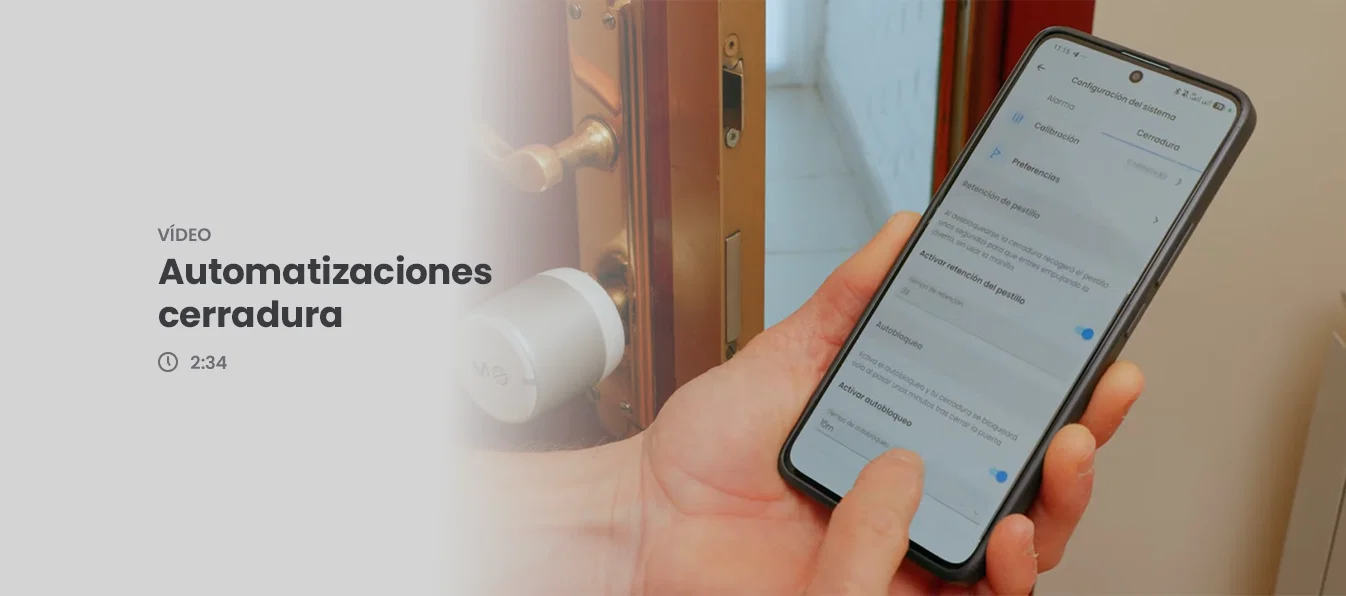
- Revisa las opciones activas en tu App antes de cambiar estos ajustes.
Permisos de uso de la cerradura
La persona administradora puede decidir qué usuarios tienen permiso para utilizar la cerradura. Para gestionarlo, entra en la pantalla del usuario correspondiente en la App y revisa sus permisos de cerradura.
Explora otras ayudas
Accede al centro de ayuda o visita las otras secciones relacionadas
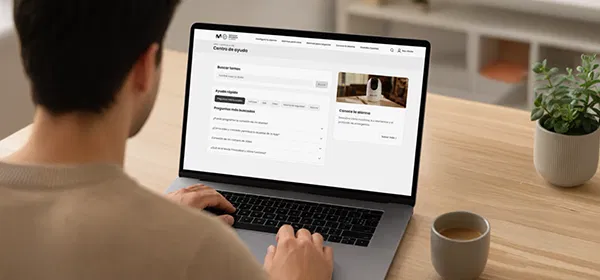
Centro de ayuda
Encuentra respuestas rápidas, temas frecuentes y acceso directo a otras ayudas.
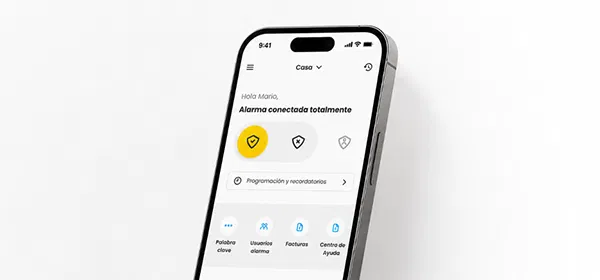
Ayuda con la app
Gestiona tu alarma desde el móvil: acceso, usuarios, conexión, cámaras, notificaciones y otras funciones
Ayuda con servicios
Consulta avisos, cortes de luz y servicios como Alarma Inteligente, Reconocimiento Inteligente y Contigo.