
Ayuda con la App
Ayuda con la App.
Gestiona tu alarma desde el móvil: acceso, usuarios, conexión, cámaras, notificaciones y otras funciones
Primeros pasos
Prepara la App y deja listos el acceso, los usuarios y los permisos desde el primer uso.
Descarga
Descarga la App de Movistar Prosegur Alarmas desde App Store o Google Play.
Primer acceso
Entra con las credenciales que recibiste por correo y valida tu identidad en el primer acceso para personalizar tu contraseña.
A continuación te indicamos una serie de consejos para simplificar tu acceso a la App.
- Inicia sesión de forma rápida y segura
Accede con tu huella o con tu cara activando el acceso biométrico al iniciar sesión o desde el Menú lateral > Mi cuenta > Seguridad. - Recupera tu contraseña fácilmente
Si no recuerdas tu contraseña, haz clic en ‘¿Has olvidado tu contraseña?’ y te enviaremos un correo para que puedas crear una nueva de forma segura. - Guardamos tu usuarios al acceder
Guardaremos los usuarios con los que hayas iniciado sesión para que no tengas que ingresar tu contraseña. También podrás agregar nuevos usuarios o editarlos.
Usuarios y permisos
Gestiona los usuarios de la App y de la alarma, y define qué puede hacer cada uno.
Usuarios App y Web
¿Qué permisos puedo conceder desde la App de Movistar Prosegur Alarmas?
- Permisos para conectar y desconectar la alarma.
- Permisos para visualizar las cámaras de vídeo, ver sus grabaciones y eventos, etc.
- Permisos para poder realizar peticiones de imagen.
Preguntas frecuentes
Usuarios de la alarma
¿Qué encontrarás en esta sección?
- Usuarios de la alarma
Podrás visualizar los usuarios que pueden conectar o desconectar tu alarma desde el teclado. - Dale un nombre a cada usuario
Pon el nombre de la persona que vaya a utilizar cada usuario. - Llaves inteligentes y códigos
Cada usuario tendrá vinculada una llave inteligente y un código que podrás editar.
Preguntas frecuentes
Conectividad y acceso
Gestiona tu acceso a la App y resuelve incidencias de conexión.
App fuera de línea
Si la App de Movistar Prosegur Alarmas muestra el sistema como fuera de línea, suele deberse a un micro corte de internet. La alarma sigue funcionando y puede comunicarse con la central, pero puede tardar unos minutos en reconectar.
Recuperar acceso
Si no consigues entrar, usa la opción de recuperación de contraseña. Recibirás un enlace en tu email asociado para restablecerla. Por seguridad, el enlace tiene una validez limitada y la nueva clave se aplicará en todos tus dispositivos.
Palabra clave
Si necesitas actualizar tu palabra clave, puedes hacerlo desde el acceso directo ‘Palabra clave’. Si tienes dudas, puedes consultar la guía de apoyo.
Importante
- La Palabra Clave y Contraclave solo puede verla y modificarla el usuario administrador o los autorizados con permisos de gestión administrativos.
Eliminar cuenta
Para eliminar tu cuenta, llámanos y te ayudaremos con la solicitud. Ten en cuenta que, una vez eliminada, ningún usuario podrá gestionar la alarma de forma remota desde la App.
Conexión alarma
Conecta, desconecta y programa tu alarma desde la App según tus rutinas.
Modos de conexión
Conoce los distintos modos.
Conexión total
Se activan todos los elementos de seguridad y tu hogar o negocio queda completamente protegido.
Algunos consejos
- Antes de salir de casa
Comprueba que todas las puertas y ventanas se quedan cerradas. - No tapes los detectores
Evita que cortinas o muebles entorpezcan el campo de visión. - Si tienes alguna zona exterior
Asegúrate de que no haya objetos ligeros o plantas que puedan moverse fácilmente. - Si tienes mascotas
Asegúrate de dejar a tus mascotas en una estancia sin detectores.
Conexión parcial
Se activan solo los elementos de seguridad configurados como modo parcial para proteger determinadas zonas de tu hogar o negocio. Podrás moverte libremente por el resto de zonas sin que salte la alarma.
Si tienes mascotas
- Deja únicamente activos los magnéticos colocados en puertas y ventanas.
Desconexión
Se desactivan todos los elementos de seguridad y así puedes acceder y moverte libremente por todo tu hogar o negocio.
Armados automáticos
Si tienes rutinas fijas, puedes programar la alarma para que se conecte automáticamente a la hora que necesites. Así evitas descuidos y mantienes tu inmueble protegido.
Centro de notificaciones
Consulta qué ha ocurrido en tu alarma y filtra la información por fecha.
Eventos
En eventos puedes seguir todo lo que ocurre con tu alarma, consultar quién la activó por última vez, si hubo algún salto y quién modificó la palabra clave. Según tus servicios y dispositivos, verás eventos de alerta, información o error.
Eventos de alerta
Son avisos de máxima prioridad cuando se detecta una incidencia que puede comprometer la seguridad de tu hogar o negocio.
- Salto de alarma
- Sabotaje
- Contigo
- Coacción
- Fallo de corriente
- Fallo de batería
- Fallo de inhibición
- Fallo en la línea de comunicación
- Atraco
- Fuego
- Médica
- Gas
- Inundación
- Temperatura
- Antifog
Eventos de información
Son avisos para comunicar hechos no críticos relacionados con el panel o con los usuarios.
- Conexión/Desconexión de la alarma
- Salto de alarma cancelado
- Vigilante de intervención inmediata
- Cuenta atrás Contigo
- Eventos técnicos
- Video cámara
Como usuario administrador, también recibirás avisos cuando un usuario autorizado realice alguna acción.
- Conexión/Desconexión de la alarma
- Petición de imagenes
- Cambio de palabra clave
Eventos de error
Informan de un error inesperado, normalmente después de una acción que no se ha podido completar y que debe volver a intentarse.
- Conexión/Desconexión de la alarma
- Botón del pánico
- Cambio de código
- Cuenta atrás Contigo
- Imágenes de cámaras
Mensajes
Aquí recibirás los mensajes relacionados con tu alarma y las novedades importantes sobre tu servicio.
Vídeo
Configura el vídeo, la privacidad y el audio desde los ajustes de la cámara.
Visualización en tiempo real
Accede a tus cámaras desde la App con streaming en alta definición. Si tienes cámaras móviles, puedes mover el ángulo de visión para revisar toda la estancia y comprobar saltos de alarma.
Grabaciones
Consulta la línea de tiempo, previsualiza los momentos clave y descarga los vídeos en tu móvil para compartirlos si hace falta.
Descargar y compartir
Al abrir el detalle de evento en la línea de tiempo podrás descargar y compartir.
Cámaras y configuración
Consulta los ajustes, funciones y conexión de tu cámara desde la ayuda de dispositivos.
Detectores con cámara
Pide imágenes desde la App y consúltalas después en el centro de notificaciones.
Pedir imágenes
Puedes solicitar imágenes desde la pantalla principal, en la sección Detectores con cámara, o entrando en Ver todo desde esa misma sección. Una vez dentro, podrás elegir entre Pedir todas, para enviar la solicitud a todos los detectores con cámara, o pedir la imagen de un detector concreto.
Ver, descargar y compartir imágenes
Para ver las imágenes, entra en el centro de notificaciones y pulsa sobre la imagen. Al ampliarse, podrás descargarla o compartirla.
Preguntas frecuentes
Resuelve dudas sobre imagen, mantenimiento y funcionamiento de tus detectores con cámara.
Contigo
Te protegemos también fuera de casa para que salgas, viajes o hagas deporte con más tranquilidad.
Configuración
Configura el servicio dando permisos de micrófono, cámara, localización y galería. Elige la cámara del dispositivo que se activará en caso de emergencia, define los códigos de desactivación y coacción, y ajusta el tiempo de la cuenta atrás por defecto. Los usuarios autorizados pueden gestionar quién disfruta del servicio desde el menú de Usuarios Autorizados.
Cuenta atrás
Marca el tiempo que tardarás en hacer tu recorrido e inicia la cuenta atrás. Recibiremos tu localización y, si no confirmas tu llegada, activaremos el protocolo de emergencia.
Protocolo de emergencia
- Al finalizar la cuenta atrás, te contactaremos para confirmar si hay una emergencia.
- Si la hay, avisaremos al 112.
- Llamaremos a las personas establecidas en tu listado de contactos.
Botón SOS
Si estás en peligro, mantén pulsado el botón SOS durante 2 segundos para activar el protocolo de emergencia.
Protocolo de emergencia
- Desde el momento en el que pulses el botón SOS, grabaremos un clip de vídeo y audio.
- Contactaremos contigo para confirmar la emergencia.
- Avisaremos al 112 y, si estás en casa y tienes contratado el servicio, también al Vigilante de intervención inmediata.
- Además, llamaremos a las personas de tu lista de contactos.
Explora otras ayudas
Accede al centro de ayuda o visita las otras secciones relacionadas
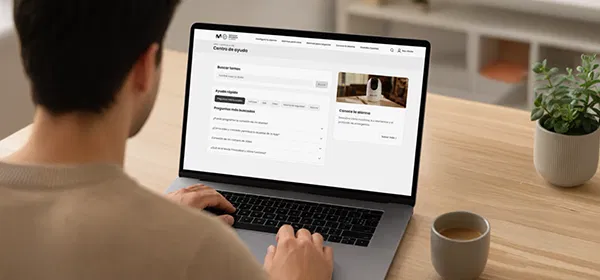
Centro de ayuda
Encuentra respuestas rápidas, temas frecuentes y acceso directo a otras ayudas.
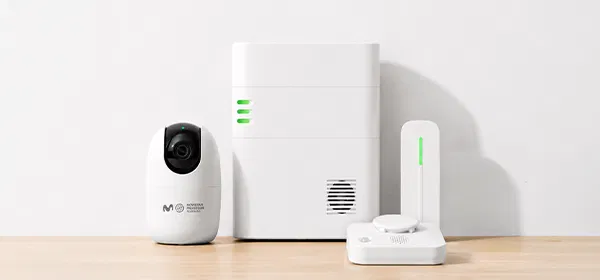
Ayuda con dispositivos
Consulta cómo usar, configurar y resolver incidencias con las cámaras y dispositivos de tu alarma.
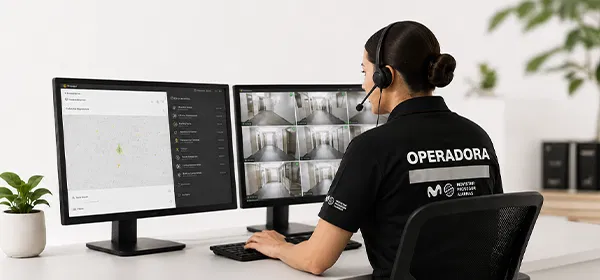
Ayuda con servicios
Consulta avisos, cortes de luz y servicios como Alarma Inteligente, Reconocimiento Inteligente y Contigo.